Sử dụng máy chiếu là một trong những công cụ quan trọng trong các buổi thuyết trình, giảng dạy hay trình chiếu hình ảnh, video. Tuy nhiên, nếu bạn mới bắt đầu sử dụng máy chiếu, có thể sẽ gặp phải một số khó khăn trong việc cài đặt, kết nối và sử dụng. Để giúp bạn dễ dàng và hiệu quả hơn trong việc sử dụng máy chiếu, chúng tôi sẽ giới thiệu đến bạn các bước đơn giản để sử dụng máy chiếu một cách chuyên nghiệp và hiệu quả. Hãy cùng An Phát tìm hiểu nhé!
1. Hướng dẫn sử dụng máy chiếu
1.1. Kết nối dây tín hiệu
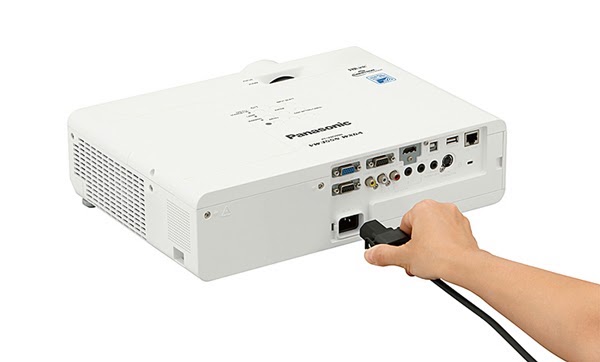
- Để bắt đầu sử dụng máy chiếu, trước hết bạn cần kết nối máy chiếu với thiết bị nguồn tín hiệu, chẳng hạn như laptop hoặc đầu phát video. Thường thì bạn sẽ sử dụng cáp VGA (có 2 đầu giống nhau) để kết nối từ cổng VGA trên laptop hoặc nguồn tín hiệu đến cổng VGA trên máy chiếu. Nếu bạn muốn chiếu video, bạn có thể sử dụng cáp Video hoặc S-Video để kết nối vào máy chiếu và nguồn tín hiệu thích hợp.
- Khi cắm cáp VGA, bạn cần cầm phần đầu cắm và đẩy mạnh vào khe cắm, sau đó vặn để cố định đầu cắm vào máy chiếu. Khi muốn tháo cáp, bạn cần cầm phần đầu cắm (không nên cầm dây) và kéo ra, không nên bẻ hoặc uốn cong phần dây cắm.
Đây là những lưu ý quan trọng khi kết nối cáp VGA để sử dụng máy chiếu một cách chuyên nghiệp và đảm bảo chất lượng hình ảnh trình chiếu.
1.2. Kết nối nguồn điện
- Sau khi kết nối cáp VGA, bạn cần cắm phích cắm máy chiếu vào ổ điện. Lúc này, đèn trạng thái trên máy chiếu sẽ hiển thị màu đỏ, cho thấy máy chiếu đã được cấp nguồn điện. Người dùng cần lưu ý rằng nguồn điện kết nối với máy chiếu phải được thiết lập ở mức điện áp từ 100 - 200V để đảm bảo hoạt động ổn định và an toàn cho thiết bị.
- Trong quá trình sử dụng máy chiếu, người dùng cũng cần tránh tắt đột ngột máy chiếu. Điều này có thể gây hư hỏng cho bóng đèn máy chiếu và giảm tuổi thọ chiếu sáng của nó. Người dùng cần thực hiện các thao tác mở/tắt theo đúng hướng dẫn sử dụng của máy chiếu để bảo vệ thiết bị và kéo dài tuổi thọ của bóng đèn.
1.3. Khởi động máy chiếu
Sau khi đã kết nối nguồn điện cho máy chiếu, để khởi động thiết bị, bạn có thể thực hiện các bước sau:
- Kiểm tra xem nắp che đèn chiếu (nếu có) đã được mở ra.
- Bật công tắc phía sau thân máy chiếu.
- Nhấn nút Power trên máy chiếu hoặc trên điều khiển từ xa. Bạn cũng có thể dùng điều khiển hướng về phía máy chiếu và nhấn nút Power trên đó.
- Đợi cho đến khi đèn trạng thái trên máy chiếu chuyển từ màu đỏ sang màu xanh, chỉ ra rằng máy chiếu đã sẵn sàng hoạt động.
Lưu ý: Trong trường hợp máy chiếu vừa được tắt và bạn muốn khởi động lại, hãy chờ cho đến khi quạt trong máy dừng hoàn toàn trước khi bật lại máy chiếu.
1.4. Xuất hình ra máy chiếu
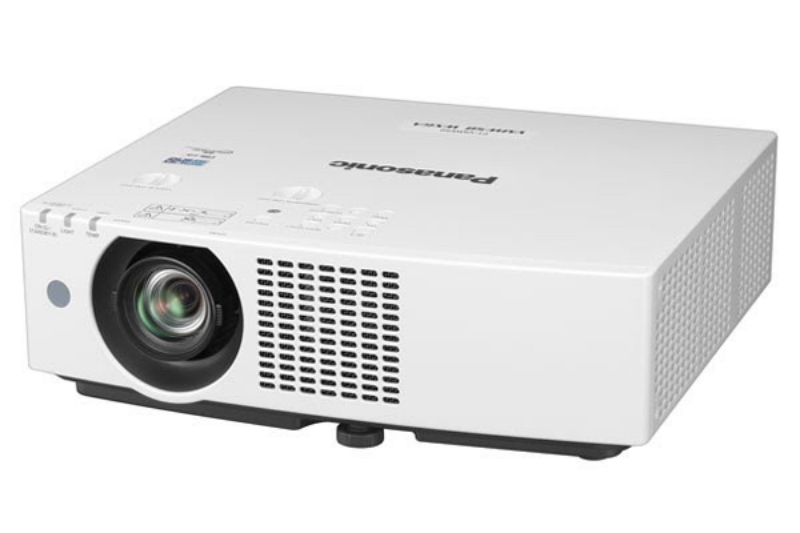
Sau khi đã kết nối và khởi động máy chiếu và máy tính, bước tiếp theo là xuất hình ra máy chiếu để trình chiếu. Tuy nhiên, nếu tín hiệu vẫn chưa xuất ra, bạn có thể kiểm tra các vấn đề sau:
- Kiểm tra cable nối giữa máy tính và máy chiếu, đảm bảo đã được cắm chính xác vào cổng tín hiệu trên cả hai thiết bị. Đồng thời, chọn đúng cổng tín hiệu trên máy chiếu, ví dụ như cổng HDMI, VGA, DisplayPort,.. tương ứng với cable đang sử dụng.
- Kiểm tra máy tính (hoặc các nguồn tín hiệu khác) đã mở cổng tín hiệu. Đôi khi máy tính cần được cấu hình để đầu ra tín hiệu video ra cổng tín hiệu tương ứng.
- Xuất hình ra máy chiếu bằng cách click chuột phải tại Desktop, sau đó chọn Graphics Option/Output to/Desktop. Điều này giúp đảm bảo máy tính đang xuất hình ra máy chiếu thay vì chỉ đang xuất hình ra màn hình máy tính.
- Bạn cũng có thể thử kết nối và bật máy chiếu trước khi bật laptop, đôi khi việc thay đổi thứ tự khởi động này có thể giúp máy tính nhận diện máy chiếu và xuất hình ra đúng cổng tín hiệu.
Nếu sau khi kiểm tra các bước trên mà vẫn không thể xuất hình ra máy chiếu, bạn cần kiểm tra lại kết nối, cài đặt hoặc thử sử dụng cable hoặc nguồn tín hiệu khác để khắc phục vấn đề.
1.5. Sử dụng các nút điều khiển trên máy chiếu
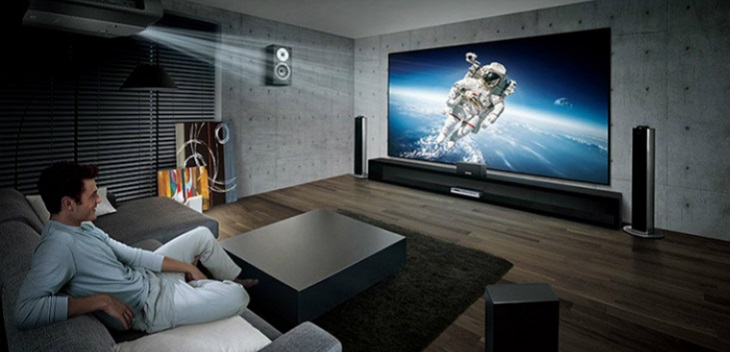
Tùy vào vị trí, khoảng cách giữa đèn và màn chiếu chúng ta sử dụng các nút lệnh để tinh chỉnh, điều khiển để nội dung trình chiếu sao cho người học dễ đọc nhất.
- Điều chỉnh nút TILT: Dùng để nâng cao, hạ thấp độ cao của đèn
- Điều chỉnh nút Zoom: để phóng to, thu nhỏ kích thước hình ảnh
- Điều chỉnh nút Focus: Để chỉnh độ nét của hình ảnh (Một số dòng dùng Auto Focus).
- Các bạn cần kết hợp nút Zoom và Focus để chỉnh đèn sao cho nội dung thấy rõ nhất.
Trong trường hợp hình trên màn hình khi chiếu ra có hình thang các bạn kiểm tra lại máy chiếu đã đặt vuông góc với màn hình chưa? Đặt máy chiếu theo hướng chiếu vuông góc với màn chiếu (tường). Nếu hình chiếu lên màn (tường) có hình thang, bạn chỉnh tăng giảm KEYSTONE (một số dòng AUTO SETUP, hoặc AUTO KEYSTONE).
1.6. Tắt máy chiếu
Sau khi đã sử dụng xong và muốn tắt máy chiếu thì bạn cần thực hiện theo cách sau:
- Shut down máy tính/laptop.
- Hướng điều khiển từ xa về phía máy chiếu và nhấn nút Power (2 lần).
- Chờ một lát cho đèn tín hiệu trên máy chiếu chuyển sang màu đỏ và quạt ngừng quay thì mới tắt nguồn điện UPS.
- Rút dây kết nối tín hiệu trên máy tính với máy chiếu.
2. Những lưu ý khi sử dụng máy chiếu
- Nếu bạn không có chuyên môn, không nên tự tháo mở máy chiếu. Việc tháo mở máy chiếu có thể gây hỏng hóc hoặc sai lệch các thiết bị, dẫn đến những lỗi không đáng có cho máy chiếu. Để đảm bảo tính kỹ thuật, tính thẩm mỹ và hình ảnh như ý, bạn nên nhờ đến đội ngũ kỹ sư chuyên nghiệp trong lĩnh vực này để lắp đặt máy chiếu thay cho việc tự ý lắp đặt.
- Để sử dụng máy chiếu, nguồn điện áp cần phải ổn định trong khoảng từ 100-240V/180-240V AC, 50 Hz/60 Hz. Trong trường hợp nguồn điện không ổn định, cần cung cấp ổn áp để tránh mất điện liên tục, gây hỏng nguồn và nguy cơ cháy bóng đèn. Điều này cũng là nguyên nhân dẫn đến việc máy chiếu bị tắt đột ngột.
- Bóng đèn là một thành phần quan trọng của máy chiếu, chức năng của nó là tạo ra nguồn sáng để chiếu hình ảnh lên màn chiếu. Mỗi bóng đèn đều có tuổi thọ nhất định, và nếu máy chiếu được bật mà không sử dụng, bóng đèn có thể tự động hỏng khi hết số giờ sử dụng được định trước. Để bảo quản bóng đèn tốt, cần đặt máy chiếu cũng như bóng đèn ở nơi khô ráo, thoáng mát. Ngoài ra, không nên di chuyển máy chiếu khi đang hoạt động, vì điều này có thể làm ảnh hưởng đến bóng đèn và quạt của máy chiếu. Sử dụng và bảo quản đúng cách sẽ giúp kéo dài tuổi thọ của bóng đèn, tránh giảm tuổi thọ nhanh chóng.
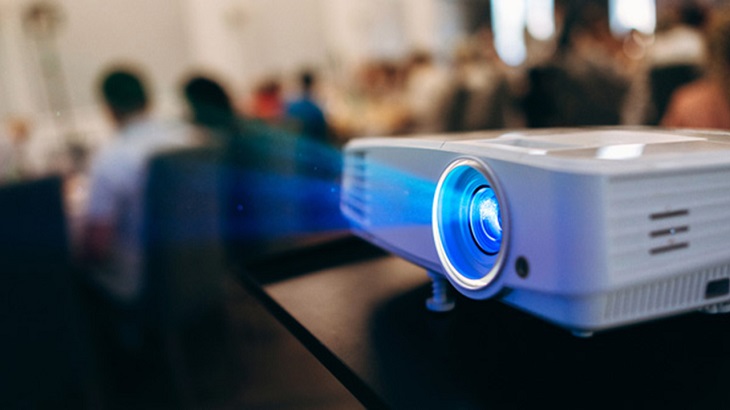
- Việc tắt máy chiếu đột ngột có thể gây ra những hiện tượng không mong muốn như cháy hoặc chập điện, hoặc gây hỏng phần mềm bên trong máy chiếu. Khi nguồn điện bị ngắt đột ngột, quạt làm mát của máy chiếu sẽ dừng hoạt động ngay lập tức, gây ra nguy cơ không hạ nhiệt đúng cách cho các thiết bị bên trong, dẫn đến tình trạng nóng quá mức và có thể dẫn đến cháy máy. Vì vậy, để tránh những tình huống không mong muốn, bạn nên tuân theo quy trình tắt máy đúng cách, thay vì tùy tiện rút nguồn đột ngột.
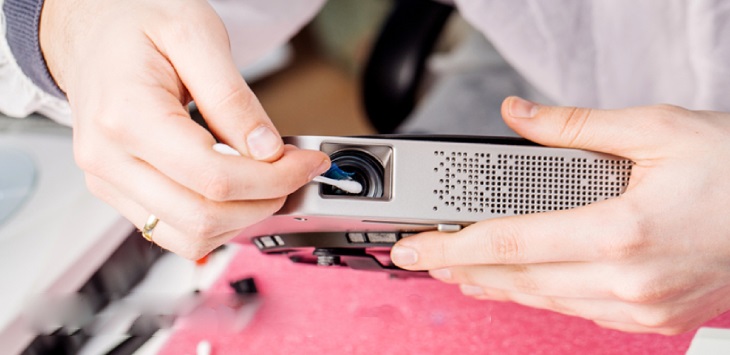
- Máy chiếu, giống như các thiết bị khác, dễ bám bụi sau một thời gian sử dụng, vì vậy việc vệ sinh định kỳ cho máy chiếu là cực kỳ cần thiết. Bạn có thể sử dụng khăn sạch để lau sạch lớp bụi bên ngoài, đặc biệt là phần quạt tản nhiệt và khe tản nhiệt, đây là nơi bám bụi nhiều nhất và có thể ảnh hưởng đến khả năng tản nhiệt của máy chiếu.
Trên đây là những bước đơn giản giúp bạn sử dụng máy chiếu một cách hiệu quả và chuyên nghiệp. Việc tuân thủ những nguyên tắc cơ bản này không chỉ giúp bảo vệ và gia tăng tuổi thọ cho máy chiếu, mà còn đảm bảo chất lượng hình ảnh tốt nhất cho các buổi chiếu thuyết trình, hội thảo hoặc giải trí. Hãy áp dụng những bước trên và trải nghiệm sự tiện lợi và chuyên nghiệp của việc sử dụng máy chiếu đúng cách.
➤ Tham khảo thêm các mẫu laptop tại đây: Máy chiếu
➤ Nếu bạn có bất kỳ câu hỏi nào liên quan hãy để lại câu hỏi ngay bên dưới hoặc liên hệ ngay với đội ngũ chuyên viên tư vấn của An Phát Computer ngay nhé! Chúng tôi sẽ giúp bạn! (Hotline: 1900.0323)



 Laptop Gaming - Đồ Họa
 Laptop - Máy Tính Xách Tay
 PC Đồ Họa, Thiết Kế, AI
 Bàn phím, Chuột - Gaming Gear
 Linh Kiện Máy Tính
 Màn Hình Máy Tính
 Máy Tính Đồng Bộ - Máy Chủ
 Thiết bị văn phòng & Phần mềm
 Cooling, Tản nhiệt



















Trả lời